







Visual Studio 2026 偵錯體驗加強
- 2026-01-13
- 155
- 0
本篇文章介紹 Visual Studio 2026 在偵錯體驗上的多項強化功能,包括參數值與 if 判斷結果的即時顯示,以及更強大的 IEnumerable 視覺化工具。透過這些改進,開發者能以更直覺、更高效率的方式檢視程式狀態,提升偵錯速度與整體開發體驗。
在這一版的 Visual Studio 中,微軟針對偵錯流程做了大量體驗強化。官方將這些功能歸類為「內嵌 if 陳述式、變數、參數、回傳值」等增強,但名稱較不直覺,因此我將它整理為「偵錯體驗加強」系列,讓大家更容易理解。
參數值直接顯示
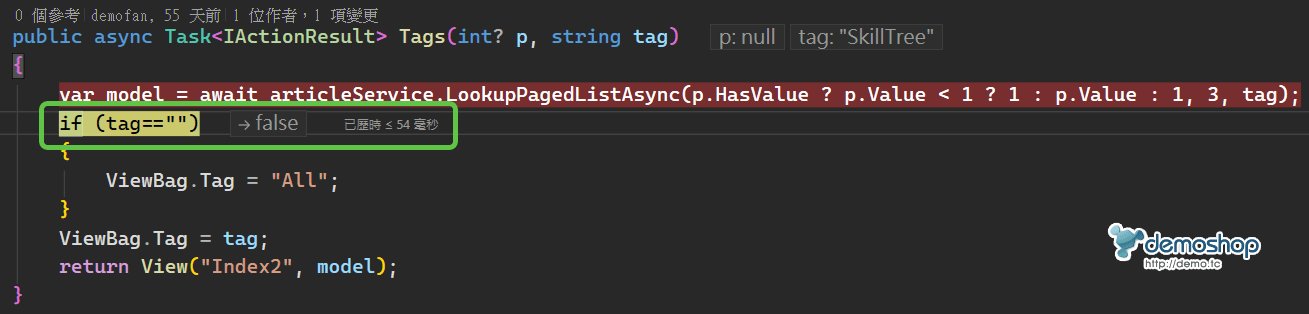
以往要查看參數內容,最簡單的方式就是把滑鼠移到參數名稱上,等待 Visual Studio 顯示工具提示。但這樣的操作在反覆偵錯時其實有些繁瑣。 在 Visual Studio 2026 中,只要進入偵錯模式,參數值會直接顯示在程式碼旁邊,完全不需要移動滑鼠,資訊一目了然。

if陳述式結果直接顯示
當程式執行到 if 陳述式時,Visual Studio 會直接顯示判斷結果(例如:false)。 黃色底色代表程式尚未執行到該行,但 VS 已經能預先推算出結果,對偵錯來說非常實用。
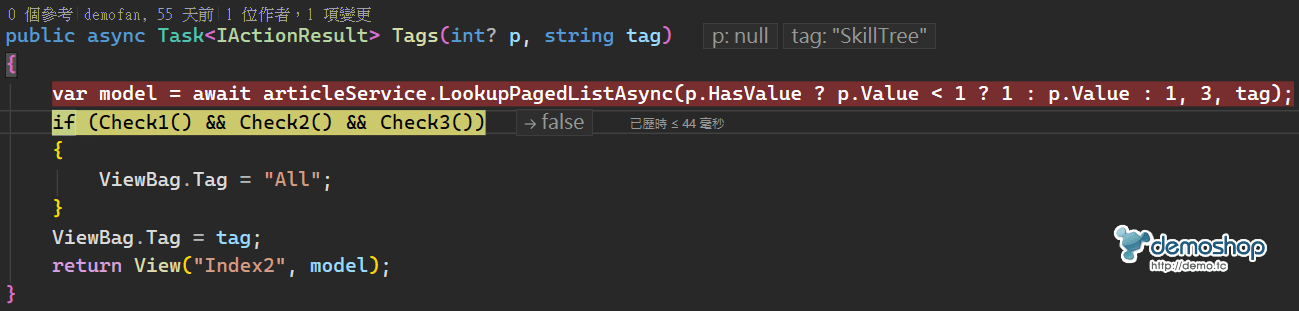
即使判斷邏輯被包成方法,也能正確顯示每個方法的回傳結果。
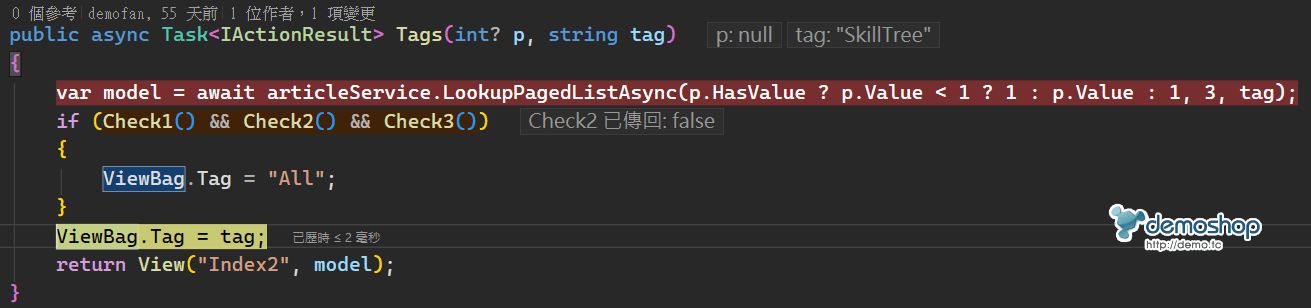
我們把程式往下執行,可以看到 Visual Studio 是可以知道哪一個方法造成 false 的
以下是示範程式碼:
private bool Check1()
{
    return true;
}
private bool Check2()
{
    return false;
}
private bool Check3()
{
    return true;
}
IEnumerable 視覺化工具(Visualizer)
這項功能並非 Visual Studio 2026 才新增,但非常值得介紹。 在偵錯集合物件時,最麻煩的就是資料量龐大、難以快速找到想看的項目。 透過 IEnumerable 視覺化工具,你可以輕鬆瀏覽、搜尋、篩選集合內容。 在偵錯狀態下,將滑鼠移到集合物件上,點選「檢視」→ IEnumerable Visualizer 即可開啟。
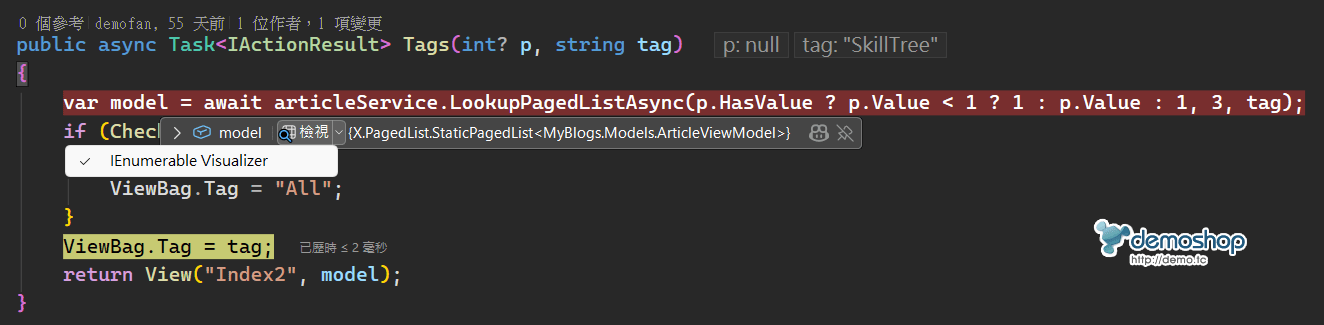
IEnumerable 視覺化工具使用方式
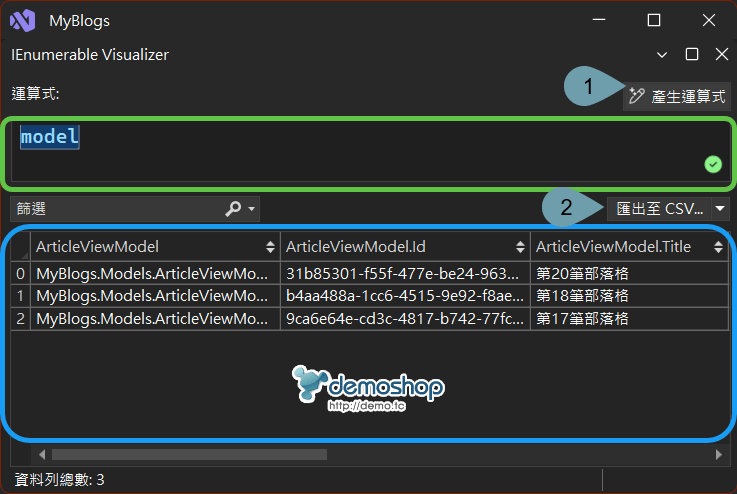
以下用圖片中的標示說明:
- 藍色框:顯示整個集合的資料列。
- 綠色框:可輸入 LINQ 語法篩選資料,預設為 model,代表顯示全部。
- 箭頭 1:若不熟 LINQ,可使用 AI 協助產生查詢語法,只需輸入自然語言。
- 箭頭 2:可將結果匯出,方便後續分析或比對。
留言討論
目前還沒有留言,歡迎留下您的意見。
發表留言