






Visual Studio 2026 檔案簽入前的雙重保障
- 2026-02-04
- 2734
- 0
在 AI 協助寫程式已成日常的現在,我們常常會遇到「Copilot 幫我寫了什麼?」、「這段程式碼到底能不能用?」這類讓人不太安心的時刻。好在 Visual Studio 2026 在簽入前加入了兩道檢查機制,讓開發者能在 commit 前快速掌握 AI 產生的程式碼品質。本篇文章會示範這兩項功能如何運作,以及它們如何讓我們在大量依賴 AI 的開發流程中,仍然保有必要的掌控感與信心。
不可否認,即使我們不是使用以 AI 為主的編輯器,日常開發中還是有不少程式碼是完全由 AI(GitHub Copilot)產生的。這些程式碼到底需不需要開發者介入檢查?這件事我和 twMVC 的夥伴在每週四的固定聚會至少討論過兩次。
雙方都有不同觀點,而且各自站在不同角度看都能成立。雖然討論沒有結論,但身為開發者(尤其你還選擇繼續使用 Visual Studio 的話),多少還是會想知道:這次 AI 幫我寫的程式碼品質如何?到底改了什麼?會不會踩雷?
好在 Visual Studio 2026 在簽入前提供了兩道關卡,讓我們能在 commit 前稍微「介入」一下程式碼。
案例示範
假設我們有一段簡單程式,用來搜尋含指定 tag 的文章:
public async Task<IList<ArticleViewModel>> LookupDataAsync(string tagName)
{
    var query = dbContext.Articles.AsNoTracking();
    return query.Where(d => d.Tags.Contains(tagName))
        .Select(d => new ArticleViewModel
        {
            Id = d.Id,
            Title = d.Title,
            Body = d.Body.Substring(0, 100),
            CoverPhoto = d.CoverPhoto,
            CreateDate = d.CreateDate,
            Tags = d.Tags
        })
        .OrderByDescending(d => d.CreateDate)
        .ToList();
}
但如果我們技術能力不夠好,就可能寫成這樣:一開始就 ToList,導致整張表先載入記憶體,再做 Where,效能直接炸裂。
public async Task<IList<ArticleViewModel>> LookupDataAsync(string tagName)
{
    var query = await dbContext.Articles.ToListAsync();
    return query.Where(d => d.Tags.Contains(tagName))
        .Select(d => new ArticleViewModel
        {
            Id = d.Id,
            Title = d.Title,
            Body = d.Body.Substring(0, 100),
            CoverPhoto = d.CoverPhoto,
            CreateDate = d.CreateDate,
            Tags = d.Tags
        })
        .OrderByDescending(d => d.CreateDate)
        .ToList();
}
而且因為本來就技術不足,自己也檢查不出來,就準備要簽入了。
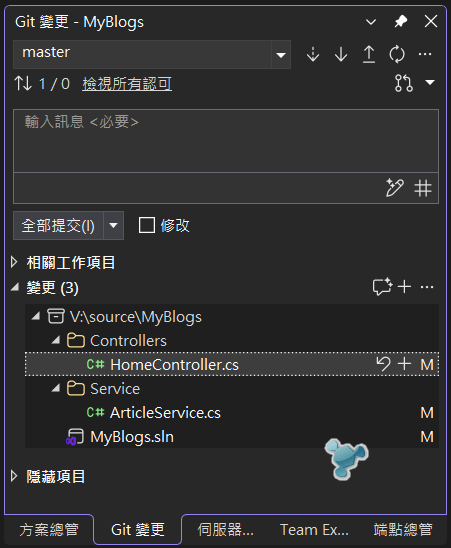
簽入前的檢查
在簽入前,你會發現下圖這個位置多了一個圖示:
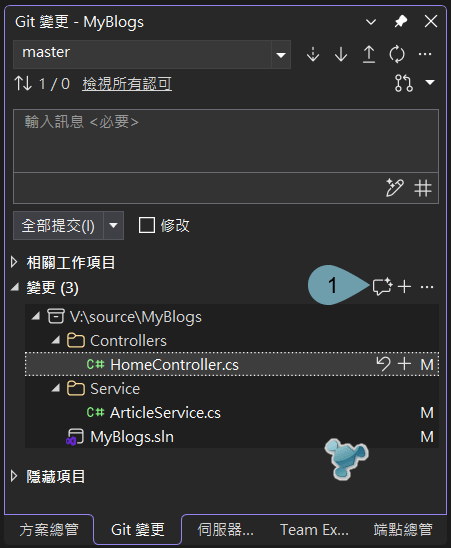
點下去後,Visual Studio 2026 會請 Copilot 幫你分析程式碼是否有問題。分析完成後,如果有建議,就會出現 Copilot 評論註解 的連結。
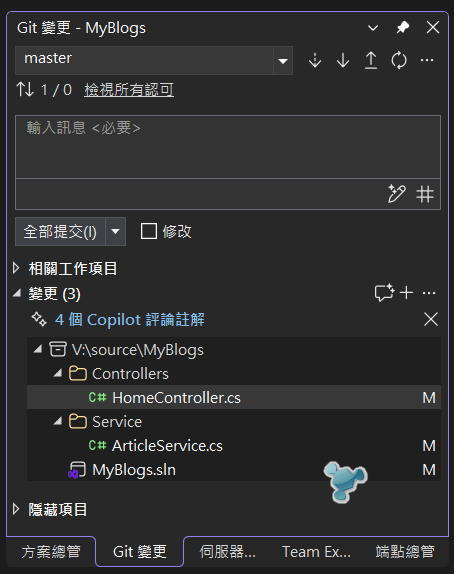
點進去後,就能看到 Copilot 提供的建議。例如下圖第一個建議就是提醒我們:在篩選前就把所有文章載入記憶體是不好的,建議改用 IQueryable 讓篩選在資料庫端完成。
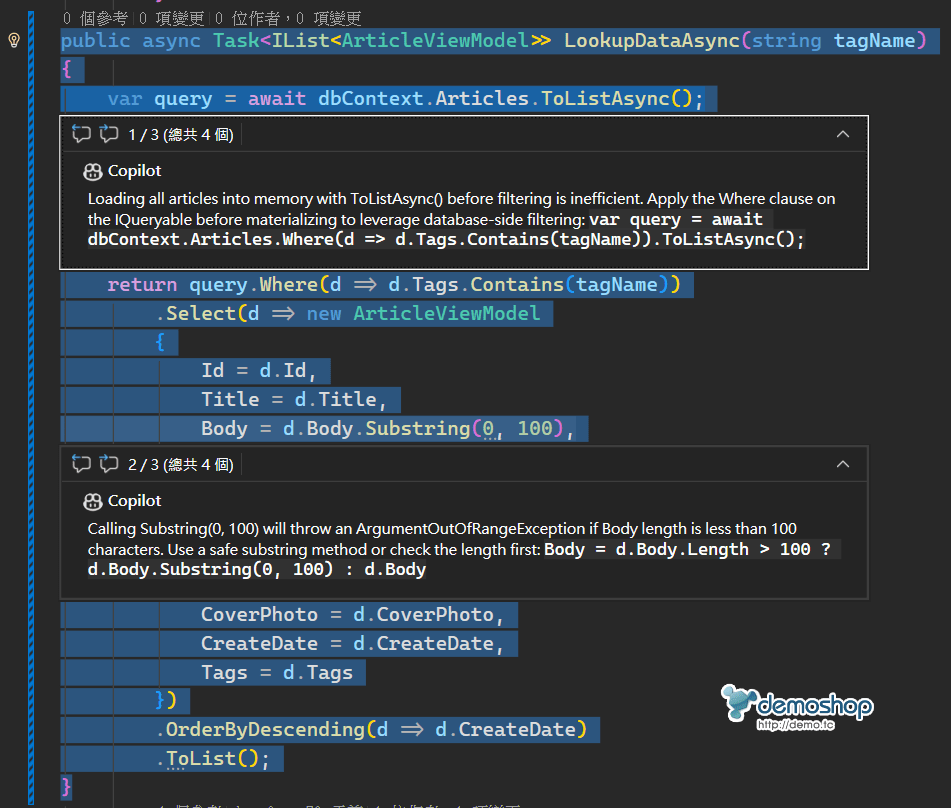
如果你想接受建議,把滑鼠移到該區塊就會出現 Copilot 圖示,點一下就能自動套用修正。如果不想採用,也可以點右上角的折疊圖示把建議收起來。

目前這部分的建議還沒有中文化,但現在 AI 這麼活躍,語言真的不是問題,所以還好啦 😅
產生 commit log
看完建議後就是要簽入程式碼了。人寫的 commit log 通常都非常精簡,精簡到幾乎沒什麼參考價值。因此我們可以讓 AI 幫忙產生詳細的 commit 註解,只要點下圖的圖示即可:
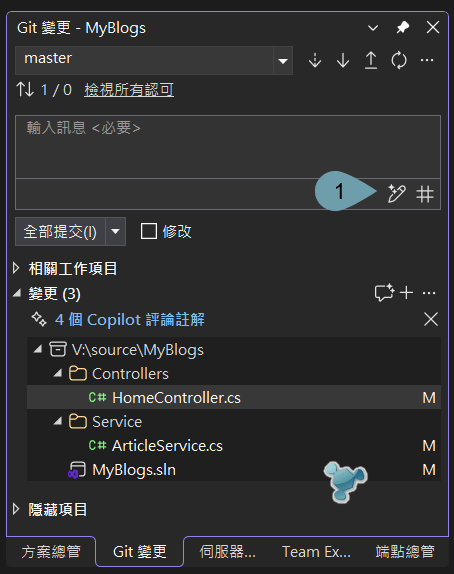
AI 產生的 commit log 就會像這樣,非常完整:
新增 BenchmarkSuite1 專案與文章查詢功能優化
- 新增 BenchmarkSuite1 專案並加入解決方案組態
- HomeController Tags 方法增加條件判斷,調整 Check1/2/3 方法位置
- ArticleService 新增 LookupDataAsync 以標籤查詢文章
- 優化 ArticleService 內 LINQ Select 物件初始化寫法
對我來說,現在 Copilot 代勞寫程式的情境越來越多,但到底這次改了什麼、做了什麼、會影響什麼?以前要看 Code 才知道,現在有這功能我都直接看 commit log,方便又快速。
客製化 Commit log 產生規則
如果你對 commit log 有特定格式要求,或公司規定要用 Conventional Commits,也可以讓 Copilot 依照你的規格產生。只要到:
選項 → GitHub → Copilot → 認可訊息自訂指示 輸入你的規則即可。
至於指示要怎麼打你可以問 AI 這裡提供我目前在用的
- 第一行為不超過 50 字元的單行摘要,開頭請加上類型前綴(例如 feat:, fix:, docs: 等),以簡潔描述此次變更。
- 第二行留空。
- 第三行起為完整描述,說明變更的動機、影響範圍與技術細節。
- 使用正式、技術性的語氣,避免口語或情緒性字眼。
- 使用台灣習慣的用語及名詞,避免使用中國用語與簡體中文。
- 若有關聯的 issue 或 pull request,請在最後加上 Refs #編號 或 Fixes #編號。
類型前綴請依據以下分類選擇:
- feat: 新功能
- fix: 修 bug
- docs: 文件修改
- style: 格式調整(不影響程式邏輯)
- refactor: 重構(不新增功能、不修 bug)
- test: 測試相關
- chore: 雜項、建置、CI、工具設定
加上規格後再產生一次 commit log,就會變成我們喜歡的樣子:
feat: 增強文章查詢健壯性並新增標籤查詢功能
調整 ArticleService 內文章內容截斷邏輯,避免 Substring 例外,統一於多個查詢方法中實作。新增 LookupDataAsync 方法,支援依標籤名稱查詢文章。HomeController 調整 Tags 方法,於特定條件下設定 ViewBag.Tag 為 "All",並將 Check1~3 方法移至類別底層。解決方案新增 BenchmarkSuite1 專案並更新組態設定。此變更提升系統穩定性並擴充查詢功能。
留言討論
目前還沒有留言,歡迎留下您的意見。
發表留言