







Visual Studio 2026 編輯器控制項增強
- 2026-01-13
- 3127
- 0
這篇最主要的目的是再說明如何調整 Visual Studio 預設的儲存編碼,讓跨平台的風險降到最低。
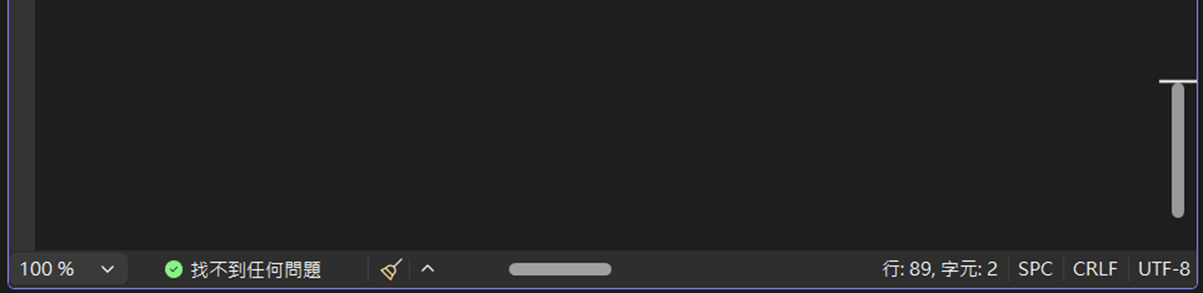
這一個版本針對編輯器下方的控制項做了一些增強功能,所謂的編輯器控制項就是指編輯器最下面這一行
調整顯示項目
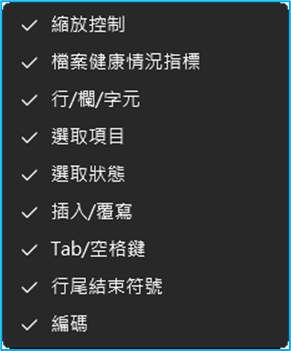
使用滑鼠右鍵點擊編輯器控制項右邊那一些字會跳出選單,可以選擇要顯示的項目,通常都是全選,目前尚未有理由會取消某些顯示。
跳到指定行
使用滑鼠左鍵點選 行xx字元xx 可以跳到指定行(就和 Ctrl+G 熱鍵的功能一樣)
調整編碼
這篇文章最重要的功能就是這個「調整編碼」如上上圖可以看到預設開啟的檔案編碼是 UTF-8 以往在 Visual Studio 內要調整編碼並不方便,但現在只要在編碼名稱上按滑鼠左鍵就可以選擇「以編碼重新開啟」或「以編碼方式儲存」

調整編碼的重點
如果使用者安裝的是繁體中文版的 Visual Studio 預設開啟的檔案編碼會是 Big5 這在現代的開發環境中是一個非常不優的編碼格式,原因在於跨平台的相容性,以下提供一個簡單的表格供讀者參考。
| 編碼格式 | 相容性 | 跨平台風險 | 備註 |
|---|---|---|---|
| UTF-8(無BOM) | 高 | 最低 | 建議使用 |
| UTF-8(有BOM) | 高 | 有些 Linux 工具不支援 | Visual Studio(英) 預設 |
| Big5 | 低 | 高 | 僅限 Windows 中文環境 |
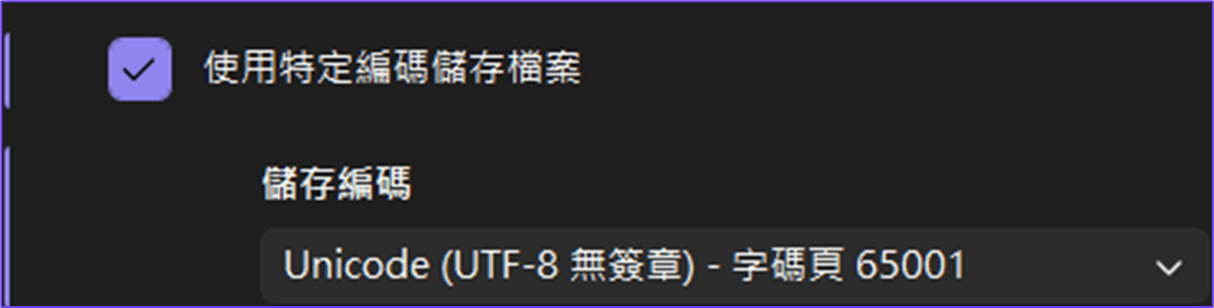
所以建議安裝中文版的開發者調整 Visual Studio 的儲存編碼為 UTF-8 無簽章:
工具→選項→搜尋「編碼」
留言討論
目前還沒有留言,歡迎留下您的意見。
發表留言